

Índice
- Tutorial 1 – Requisitos (Hardware e Software)
- Tutorial 2 – Instalação do Sistema Operativo e Home Assistant
- Tutorial 3 – Configuração da Tomada Xiaomi
- Tutorial 4 – Criar um botão na Dashboard
- Tutorial 5 – Agendar operações
Aqui estamos para o segundo tutorial de um projeto para tornar a sua casa mais inteligente com um investimento bem pequeno. Com cerca de 100 euros está pronto para dar os primeiros passos no mundo da domótica. Saiba mais no primeiro tutorial.
Neste segundo tutorial, vamos ver como podemos instalar o Ubuntu Server 19.10 no Raspberry Pi4 (RPi4). Depois vamos instalar o Docker e por fim o Home Assistant. Todos os procedimentos vão ser explicados em detalhe. No entanto, se surgir alguma dúdiva ou problema, deixe o comentário abaixo.
Instalar o Ubuntu Server 19.10 no Raspberry Pi

O primeiro passo é, então, instalar o Ubuntu Server 19.10 no RPi4. Neste passo, necessitamos do seguinte:
- Cartão MicroSD (Recomendado: 32 GB ou mais)
- Leitor de cartões de memória MicroSD
- Computador
Antes de mais, comece por descarregar, para o seu computador, o software Balena Etcher. Este software gratuito e disponível para Windows, macOS e Linux, permitirá gravar a imagem de instaação do Ubuntu Server no cartão microSD.

Seguidamente, descarregue a imgem do Ubuntu Server para o seu Raspberry Pi na página oficial do Ubuntu: aqui. Descarregue a versão 19.10 compatível com o Raspberry Pi que irá utilizar. Se a versão de 64-bits estiver disponível, opte por essa mesma versão do sistema operativo.

Insira o cartão microSD no leitor de cartões de memória e conecte-o ao seu computador.
Depois do computador ter reconhecido o leitor de cartões de memória, inicie o software Balena Etcher. Escolha a imagem correspondente ao ficheiro de instalação do Ubuntu Server que descarregou anteriormente. Depois selecione o cartão microSD como o drive onde que instalar o sistema operativo e por fim, clique em “Flash”. Agora é tempo de ir comer qualquer coisa rápida e esperar que a gravação da imagem termine.

Quando o processo terminar, pode remover o cartão microSD do leitor de cartões de memória e inseri-lo no Raspberry Pi.
Depois de inserir corretamente o cartão microSD no RPi, ligue o cabo de rede Ethernet ao RPi e finalmente o cabo de alimentação (USB-C).
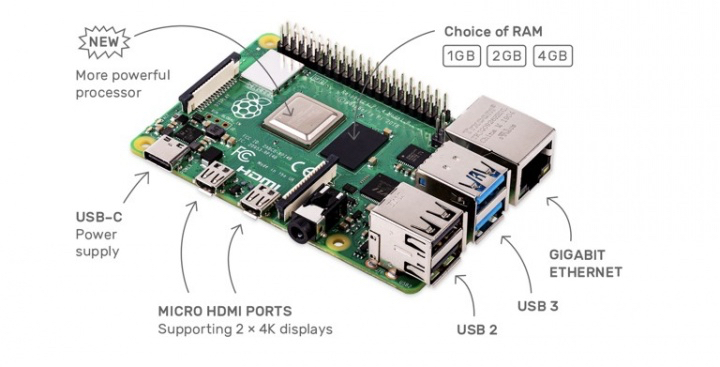
Neste momento, o RPi4 iniciará automaticamente e começará o processo de instalação automática do sistema oeprativo. Este processo poderá demorar vários minutos dependendo da performance do equipamento.
Retomando o que foi dito no Tutorial 1, neste momento duas coisas podem acontecer, ou tem um rato, teclado e ecrã ligado ao RPi ou então terá de aceder por SSH ao equipamento. No primeiro caso, poderá ignorar os passos seguintes relativos ao estabelecimento de uma conexão por SSH ao RPi.
Conectar ao Raspberry Pi por SSH
Antes de se conectar ao RPi, necessita de saber qual o seu endereço de IP local. A forma mais simples de o fazer, é aceder à página do seu router. Para isso, no browser do computador aceda à página http://192.168.1.1 (NOTA: este endereço pode ser diferente dependendo do seu provedor de acesso à Internet ou router).

Autentique-se na página do router, e navegue até á secção do router onde estão listados todos os equipamentos conectados à rede.

Localize um equipamento com o nome “ubuntu”, que será, à partida, o RPi que está a configurar no momento. O importante aqui é tirar o valor do endereço de IP desse equipamento. No meu caso, corresponde ao IP 192.168.1.67.
Agora já pode conectar-se ao RPi por SSH a partir do seu computador. Se o seu computador tiver o sistema operativo Linux ou macOS, está pronto para inicar a conexão. Caso se trate de um computador Windows, terá de instalar um software adicional, como o Putty, para poder fazer o acesso por SSH.
No caso dos sistema Unix (Linux e macOS), basta abrir o terminal e escrever o seguinte comando seguido de ENTER:
ssh [email protected]NOTA: Não esquecer de substituir o IP acima (192.168.1.67) pelo IP local do seu RPi.
Assim que exectuar o comando acima, ser-lhe-á pedida uma password, que neste caso é ubuntu. De seguida, ser-lhe-á pedido que defina uma nova password. Lembre-se de criar uma password segura para evitar acessos indesejados ao seu equipamento.
IMPORTANTE: Para quem não está familiarizado com a shell (linha de comandos), lembro que quando está a escrever password, nada aparecerá no ecrã. Deverá escrever a password e clicar ENTER para continuar.
Depois de se ligar por SSH ao RPi com o comando acima, deverá verificar que está efetivamente no RPi. No terminal deverá aparecer algo como mostra a figura abaixo.

Todos os comandos que executar a partir de agora estarão a ser executados no RPi. Se pretender terminar a sessão SSH, basta executar o seguinte comando:
exitTerminar a sessão por SSH não irá desligar o RPi, este continuará a trabalhar como pretendido. Uma vez que ele será o cérebro de todas as operações, o mesmo terá de ser mantido ligado 24/7.
Antes de instalar o Docker, vamos autalizar o sistema correndo os seguintes comandos de forma consecutiva:
sudo apt-get update
sudo apt-get upgrade
Depois dos dois primeiros comandos terem terminado, está na hora de instalar o Docker.
Instalar o Docker
O Docker é um software que executa software ou conjuntos de softwares de forma independente dentro de containers. A facilidade na portabilidade e capacidade de manter esses softwares separados dos sistema operativos são uma das principais vantagens deste sistema. Além disso, permite facilmente iniciar, reiniciar, atualizar e parar os softwares.
Neste caso, o Docker será usado para depois instalar o Home Assistant, que é o software reponsável por toda a automação. Mas vamos por partes, para instalar o Docker, basta executar o seguinte comando:
sudo apt-get install docker.ioDepois de aguardar todos o processo de instalação automático, executamos o comando seguinte para atribuir permissões ao utilizados “ubuntu” para executar o Docker.
sudo usermod -aG docker $USERPara verificar se o Docker está a correr corretamente, execute o seguinte comando e verifique se o resultado é o mesmo que aparece na imagem abaixo:
docker ps
Se o resultado do comando acima não retornar nenhum erro e apresentar o que está na imagem acima, Parabéns! Instalou o Docker com sucesso e está tudo a funcionar.
Estamos prontos para o último passo deste tutorial, a instalação do Home Assistant.
Instalar o Home Assistant no Raspberry Pi
Como já referido, o Home Assistant será o cérebro de todas as operações de automação da sua casa. Por isso vamos instalar o Home Assistant no RPi usando o Docker.
Para começar, crie uma pasta na HOME do RPi para alojar todos os ficheiros de configuração do Home Assistant. No meu caso, tenho uma pasta chamada “docker-config” e dentro desta tenha uma pasta “home” onde estão todos os ficheiros de configuração do Home Assistant.
Execute o seguinte comando para criar a pasta “docker-config”:
mkdir docker-configAgora, execute este comando para entrar na pasta “docker-config”
cd docker-configCrie agora a pasta “home” executando o comando:
mkdir homeVamos agora instalar o Home Assitant executando o comando abaixo:
docker create --name="home" -e "TZ=Europe/Lisbon" -v /home/ubuntu/docker-config/home:/config --net=host --restart always homeassistant/home-assistant:stableIMPORTANTE: No comando acima, poderá mudar o nome do container para o que desejar, substituindo “home” pelo que quiser. Além disso, é importante confirmar que o caminho que aparece depois da flag “-v” está a apontar para o caminho da pasta que foi criada nos passos anteriores. Neste caso trata-se do caminho “/home/ubuntu/docker-config/home”.
Depois de executado o comando acima, o RPi irá descarregar o software automaticamente e configurar tudo. Agora terá apenas de iniciar o container, correndo o comadno seguinte:
docker start homeNOTA: “home” no comando acima corresponde ao nome que foi dado ao container no passo anterior.
Se tudo correu bem, ao executar o comando seguinte deverá ver o seguinte output no terminal.
docker ps
A primeira vez que o Home Assistant inicia demora alguns minutos antes de ficar disponível. Aguardar alguns minutos…
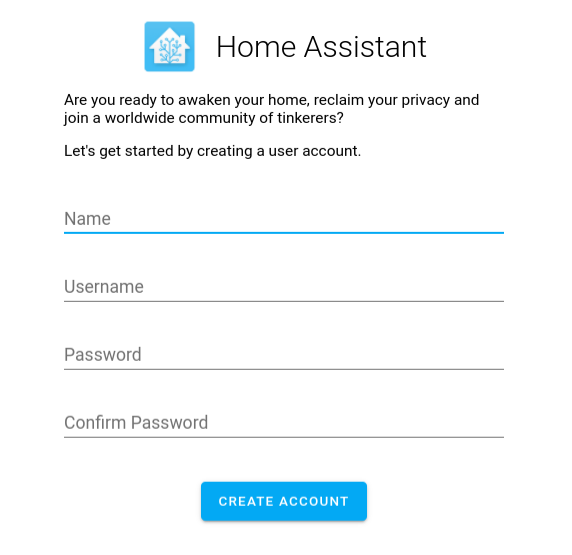
Neste momento, o Home Assistant deverá estar disponível e poderá aceder, usando qualquer equipamento ligado à mesma rede, aravés do endereço http://192.168.1.67:8123.
IMPORTANTE: Não se esqueça de alterar o IP no endereço acima (192.168.1.67) pelo endereço de IP do seu RPi.
Se tudo correu bem, ao aceder à página acima, deverá ter acesso ao painel de configuração do Home Assistant (como mostra a imagem abaixo).
E voilá! Mais um tutorial terminado. Neste momento, tem um RPi com Ubuntu Server 19.10 instalado (sistema operativo), o Docker e também o Home Assistante. No próximo tutorial, vamos ver como configurar o Home Assistant e adicionar o primeiro equipamento (tomada inteligente da Xiaomi).