

Índice
- Tutorial 1 – Requisitos (Hardware e Software)
- Tutorial 2 – Instalação do Sistema Operativo e Home Assistant
- Tutorial 3 – Configuração da Tomada Xiaomi
- Tutorial 4 – Criar um botão na Dashboard
- Tutorial 5 – Agendar operações
Depois de termos acompanhado o processo de configuração da tomada inteligente da Xiaomi no último tutorial, este quarto tutorial irá forca-se na personalização da dashboard do Home Assistant.
Assim sendo, este tutorial apresenta, passo-a-passo, como criar um botão na dashboard do Home Assistant para controlar essa mesma tomada inteligente. No entanto, este procedimento aplica-se também na configuração de botões para outros equipamentos.
Configurar um botão na dashboard
O primeiro passo é aceder à interface web do seu servidor Home Assistant. Se já não se recorda de como fazê-lo, por favor, consulte o Tutorial 2. No fundo, terá de introduzir, no browser, o endereço IP do seu servidor de Home Assistante, o Raspberry Pi, seguido de “:” e a porta 8123. No nosso caso, a página do servidor está acessível em http://192.168.1.67:8123.
Depois de iniciada a sessão, eis o painel inicial do Home Assistant. Será aqui que iremos adicionar os elementos que pretendemos configurar.

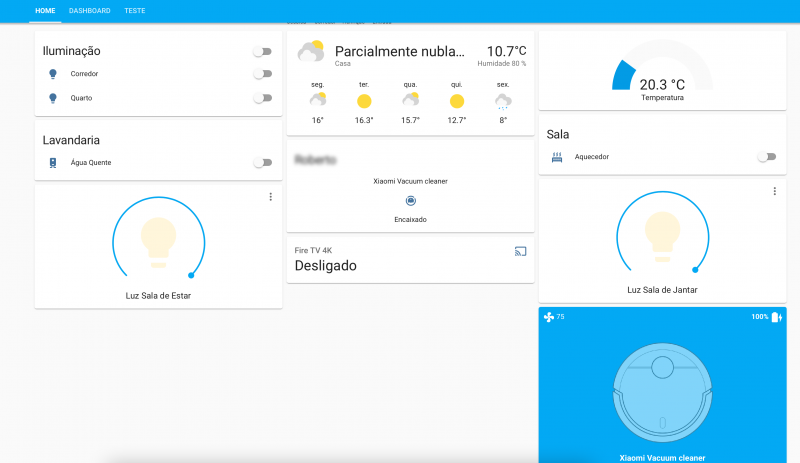
Apesar da nossa dashboard de teste ainda estar vazia, fica aqui apenas um pequenos exemplo do aspeto que poderá tomar quando configurar vários equipamentos na sua casa inteligente.
Voltando ao tutorial, o primeiro passo é clicar nos três pontos do canto superior direito da página escolher a opção “Configurar UI”.

A página da dashboard terá mudado, mostrando agora forma de editar o nome do dashboard e também um grande botão “+” que será usado para adicionar o nosso botão.

Ao clicar no “+” terá agora acesso a um painel com várias opções para adicionar à dashboard. No nosso caso, vamos escolher a opção “Botão”.

Agora chegou a parte de configurar e personalizar o botão que queremos criar. Este processo é muito simples. Primeiro, teremos de selecionar a “Entidade” que deverá corresponder à tomada inteligente que adicionámos. Uma vez que se trata de um “switch_miio”, este deverá aparecer na lista com esse nome. Ao clicar no campo “Entidade”, um menu com todos os dispositivos disponíveis irá aparecer e aí é só escolher.
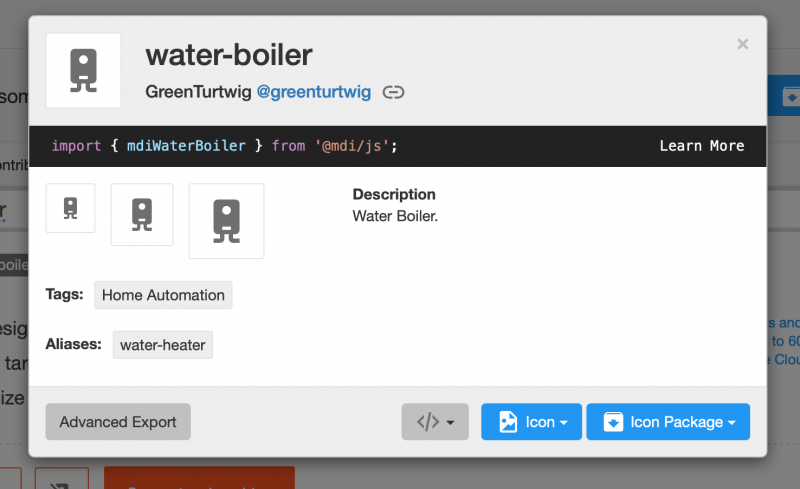
Depois podemos personalizar o nome que aparece por baixo do botão, usando o campo “Nome”. Relativamente ao ícone, neste caso estamos a usar os ícones mdi (Material Design Icons) que são nativamente suportados pelo Home Assistant. Isto significa, que bastará colocar “mdi:” e o nome do ícone para que este seja automaticamente apresentado.

Obviamente não terá de saber os nomes dos ícones e poderá aceder ao repositório de ícones aqui e escolher aquele que mais se adequar ao seu caso. Neste repositório, pesquise pelo que entender e copie o nome do ícone que aparece logo no início do pop-up apresentado.
Na opção “Toque em Ação”, deveremos selecionar “toggle” para instruir que o toque sobre o botão deverá ligar ou desligar a tomada inteligente.
Depois de terminada toda a configuração, basta clicar em “Guardar” e clicar no “X” que aparece no canto superior esquerdo da dashboard. Deste modo, terá adicionado o primeiro card para controlar a tomada inteligente e poderá começar a interagir com o botão.
O clique sobre o botão deverá ligar ou desligar a tomada inteligente. Ao ligar, o botão apresentará um cor amarela, indicando que a tomada se encontra ligada. Se ligar manualmente a tomada, o Home Assistant irá também reconhecer esse estado e atualizar automaticamente o estado para “ligado”.

E neste ponto, já temos toda uma primeira fase de automação completa. Foi adicionada uma tomada inteligente ao sistema e agora um botão para configurar o estado dessa mesma tomada através da interface do Home Assistant.
De forma a tornar o seu servidor Home Assistant ainda mais útil, iremos explicar no próximo tutorial como configurar um temporizador para ligar e desligar a tomada de acordo com hora e o dia da semana.
Depois desse tutorial, seguir-se-ão dois tutoriais focados numa parte muito importante da utilização do Home Assistant, o seu acesso a partir do smartphone e fora de casa. Isso mesmo, vamos perceber como podemos tornar, de forma segura, o servidor Home Assistant acessível para quando está fora de casa e não está ligado à sua rede doméstica. E depois iremos também ver como podemos facilmente configurar o Home Assistant no smartphone para receber notificações e controlar todos os equipamentos da sua casa. Isto pode ser muito importante para receber notificações quando uma determinada porta ou janela é aberta ou até mesmo para ligar um aquecedor minutos antes de chegar a casa.
Se esta série de tutoriais está a ser útil, deixem o vosso comentário com ideias e com os vossos projetos e partilhem nas redes sociais com outras pessoas que também possam estar interessadas neste tipo de automação.