

Índice
- Tutorial 1 – Requisitos (Hardware e Software)
- Tutorial 2 – Instalação do Sistema Operativo e Home Assistant
- Tutorial 3 – Configuração da Tomada Xiaomi
- Tutorial 4 – Criar um botão na Dashboard
- Tutorial 5 – Agendar operações
Depois de no último tutorial ter-se explicado como criar um botão na dashboard do Home Assistant, neste tutorial vamos aprender a automatizar processos.
Uma das grandes vantagens do Home Assistant é permitir a automatização de várias rotinas na nossa vida, permitindo-nos poupar tempo e evitar esquecimentos. Por isso mesmo, vamos aprender a configurar a nossa tomada inteligente apenas para ligar algumas horas por dia.
Neste caso esta tomada inteligente está a controlar a operação de um termoacumulador para águas quentes sanitárias. Uma vez que os requisitos de água quente em casa acontecem maioritariamente no inicio da manhã e ao fim do dia, a tomada será programada para funcionar apenas nesses horários.
Aproveitando a tarifa de electricidade bi-horária (1 euro de desconto todos os meses para sempre com o código Amigo 302283005 da Endesa), o termoacumulador irá funcionar na madrugada (preço por kWh mais baixo) para aquecer a água para os banhos da manhã. No nosso caso, o termoacumulador irá ligar às 2:30 e desligar às 5:59.
No entanto, também queremos garantir água quente ao fim do dia, e para isso vamos instruir o Home Assistant para ligar o termoacumulador às 15:00 e desligar às 18:00.
Uma vez que o termoacumulador mantêm a temperatura da água durante algumas horas, isto permite-nos ter água quente durante praticamente todo o dia útil, incluindo ao fim de semana.
Esta é uma dica bastante relevante na poupança energética de uma casa, uma vez que os termoacumuladores não apresentam um isolamento térmico perfeito. Isto significa que acabam por gastar muito electricidade a manter a temperatura da água sempre no máximo programado.
Mas, terminada a contextualização do problema, vamos para a explicação prática da automatização com o Home Assistant.
Automatizar com o Home Assistant
Para automatizar algum processo no Home Assistant, basta aceder ao ser servidor Home Assistant no browser, clicar em “Configuração” e depois em “Automação”.
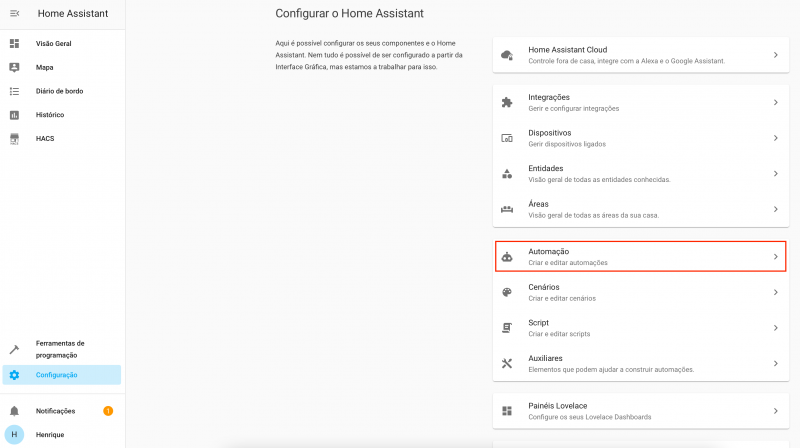
Uma vez na página de “Automação”, vamos clicar no “+” do canto inferior direito para adicionar uma nova automação. Na janela pop-up que aparece vamos clicar em “skip” uma vez que não estamos interessados em usar o assistente do Home Assistant para criar a automação.
Agora o processo é muito simples. Vamos preencher os seguintes dados de acordo com a automação que queremos criar. Neste primeiro caso, vamos criar uma automação para ligar o termoacumulador (através da tomada inteligente que configurámos no Tutorial 3).
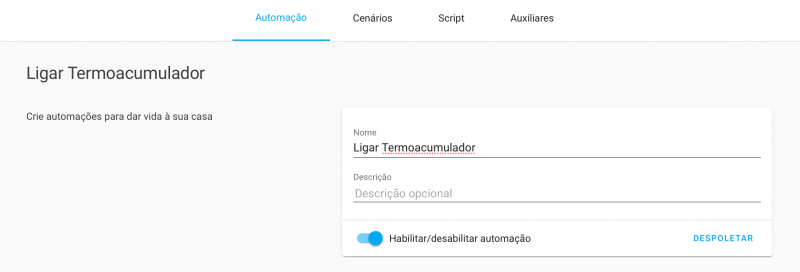
A primeira coisa a fazer é definir um nome para a automação. Pode ser o que entender e neste caso vamos definir o nome como “Ligar Termoacumulador”.
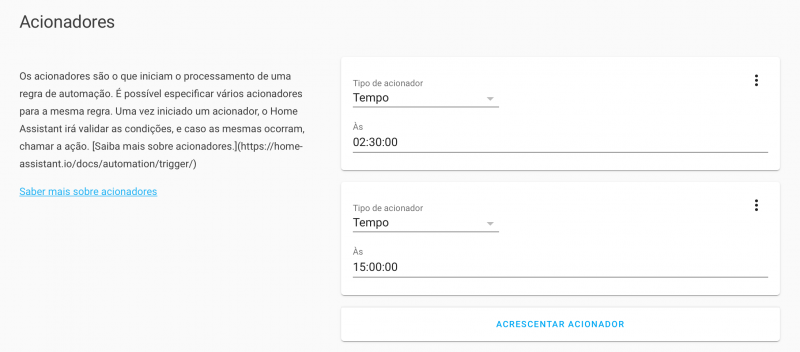
Depois vamos para a secção seguinte referente aos “Acionadores”. Aqui são definidas as condições que irão desencadear a ação. Neste caso, a ação é o “Tempo”, uma vez que queremos ligar a tomada inteligente numa determinada hora. Para isso, definimos o “Tipo de Acionador” como “Tempo” e introduzimos a hora pretendida no formato HH:MM:SS. No nosso caso, vamos definir dois acionadores para as 2:30 e 15:00.
Para já não vamos incluir condições, por isso podemos ignorar essa secção e ir diretos para a secção das “Ações”.
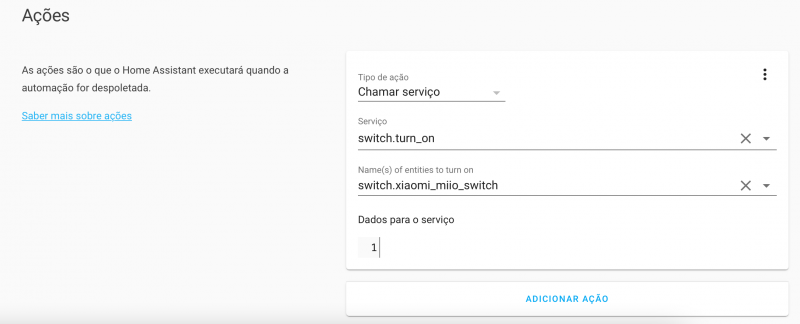
Aqui vamos definir o que queremos que aconteça naquelas horas. No nosso caso, queremos que a tomada inteligente seja ligada. Então, vamos definir o “Tipo de Ação” como “Chamar Serviço“.
No “Serviço” vamos escolher “switch.turn_on“, uma vez que a tomada foi configurada com um switch. Por fim, temos apenas de indicar qual a entidade que deverá ser ligada, escolhendo de entre a lista de entidades disponíveis.
Terminado todo o processo, basta apenas clicar no botão de guardar, no canto inferior direito, e a automação está pronta a funcionar.
Ativar e desativar a automação
Voltando à página da “Automação”, é possível ativar e desativar a automação através do botão disponível no lado esquerdo de cada uma das automações. Além disso, poderá clicar no botão “Despoletar” para verificar se a ação que configurou está a funcionar convenientemente.
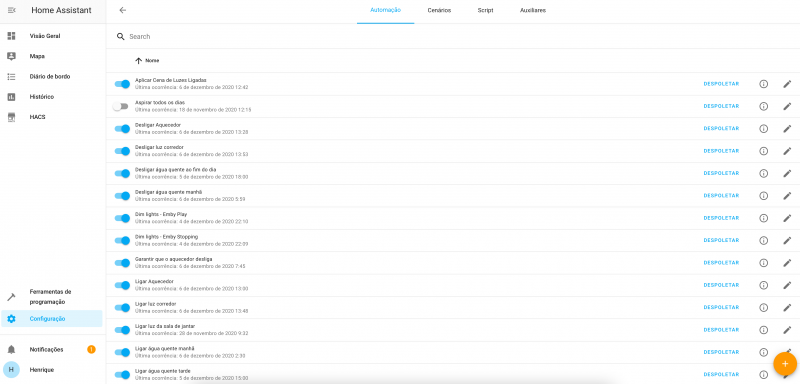
Automação para desligar a tomada
Até agora vimos como definir uma automação para ligar o termoacumulador usando uma tomada inteligente. No entanto, ainda não definimos qualquer automação para desligar a tomada às 5:59 e 18:00.
Para isso teremos de definir uma nova automação exatamente da mesma forma que a anterior, mas em que escolhemos outro nome como “Desligar Termoacumulador”, alteramos as horas para 5:59:00 e 18:00:00 e, o mais importante, alteramos o “Serviço” para “switch.turn_off”.
No final teremos uma automação para ligar a tomada inteligente em duas horas específicas todos os dias. Teremos ainda uma outra para desligar essa mesma tomada em dois momentos distintos do dias.
Automação apenas para certos dias da semana
Para qualquer uma das automações, podemos querer que essa funcione apenas em alguns dias da semana. Vamos imaginar que só queremos seguir este perfil de ligar/desligar o termoacumulador durante os dias da semana. Assim sendo, vamos editar a automação clicando no ícone do lápis, que aparece à frente de cada automação, na página “Configuração” > “Automação”.
Uma vez de volta à página de edição das automações, foquemo-nos na secção das “Condições”. Aqui, clicamos em “Acrescentar Condição”, depois nos “três pontos” e em “Editar como YALM”.
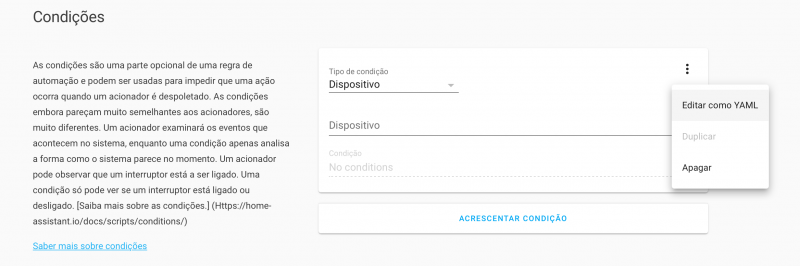
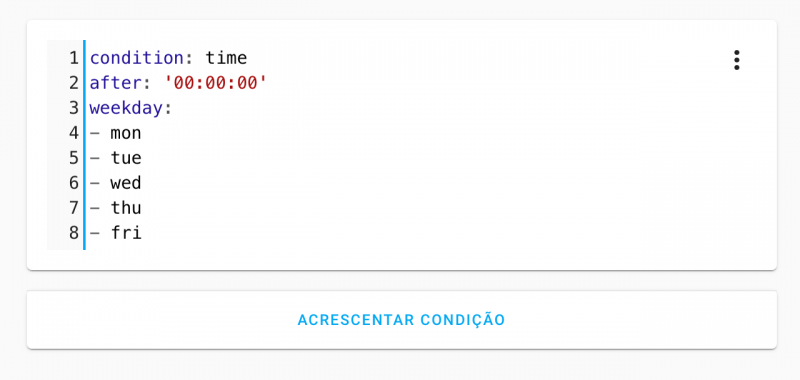
Agora apenas temos de escrever as seguintes linhas:
condition: time
after: '00:00:00'
weekday:
- mon
- tue
- wed
- thu
- fri
Neste caso, a automação irá funcionar de segunda (mon) até sexta-feira (fri). Sábado e domingo podem ser adicionados usando as keywords “sat” e “sun”. Depois de alterado, deverão guardar a automação da mesma forma como indicado anteriormente, clicando no botão de guardar que aparece no canto inferior direito.
E eis que chega ao fim mais um tutorial de automação de casas usando o Home Assistant. Neste tutorial foram explicados os passos para definir automações com base em horários e dias da semana.
Até ao próximo tutorial!