

O ato de tirar uma fotografia vulgarizou-se, principalmente após a incorporação das câmaras fotográficas no telemóveis e smartphones. Porém nem sempre as fotografias tiradas são as mais bonitas, ou porque a qualidade da luz não era boa, ou porque as definições da câmara não estavam bem ajustadas, etc… O resultado pode ser, frequentemente, fotografias com muito ruído ou o chamado pontilhado ou “noise”.
A imagem abaixo é um exemplo desse tipo de fotografias que ficam com demasiado ruído.
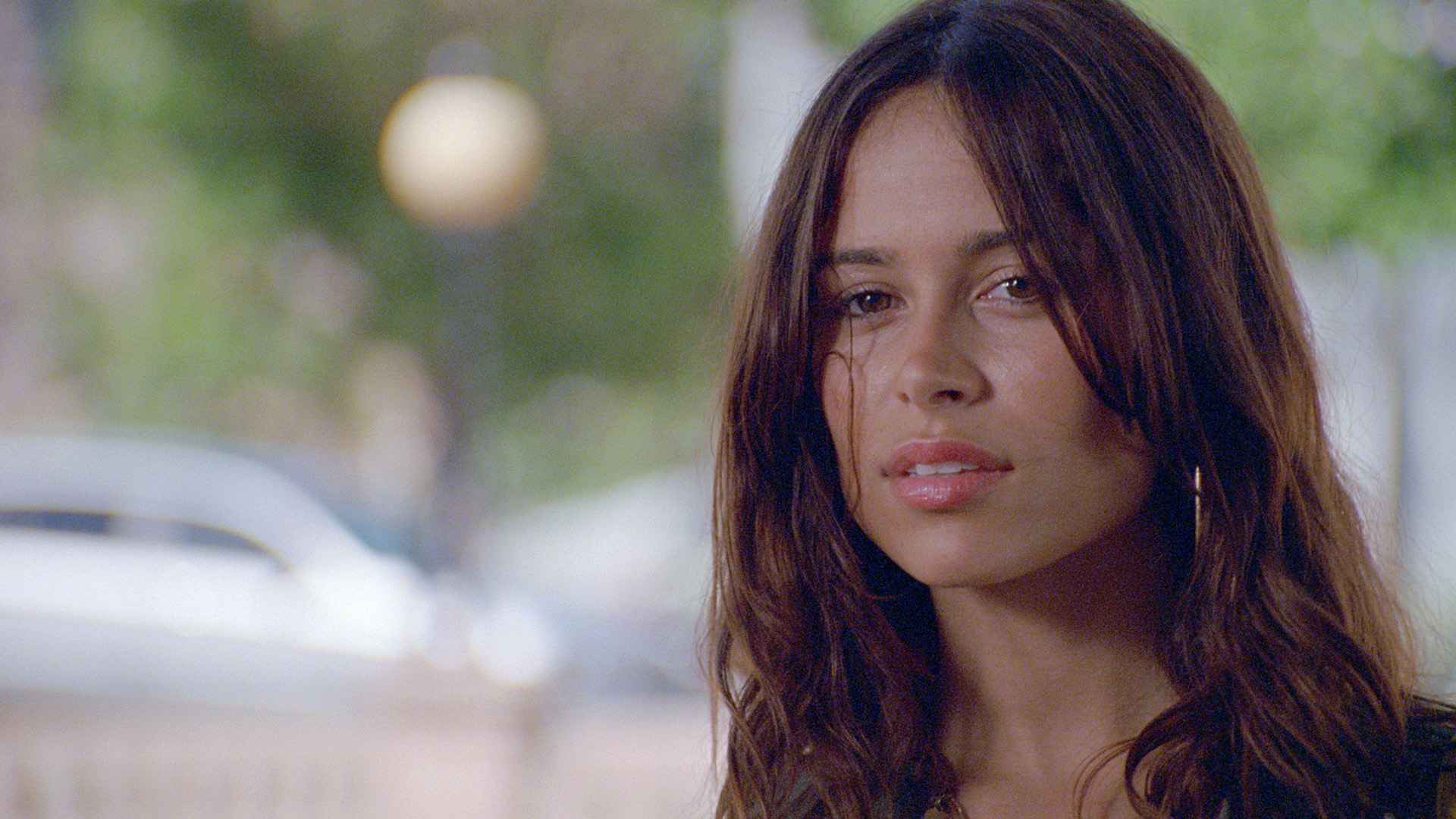
Tutorial
O tutorial de hoje mostrar-vos-á como poderão disfarçar este ruído das fotografias com recurso ao Adobe Photoshop. Apesar do tutorial recorrer ao Photoshop, muitos outros programas de edição de imagem seguem os mesmos princípios, pelo que poderá optar por tentar aplicar a técnicas nesses softwares.
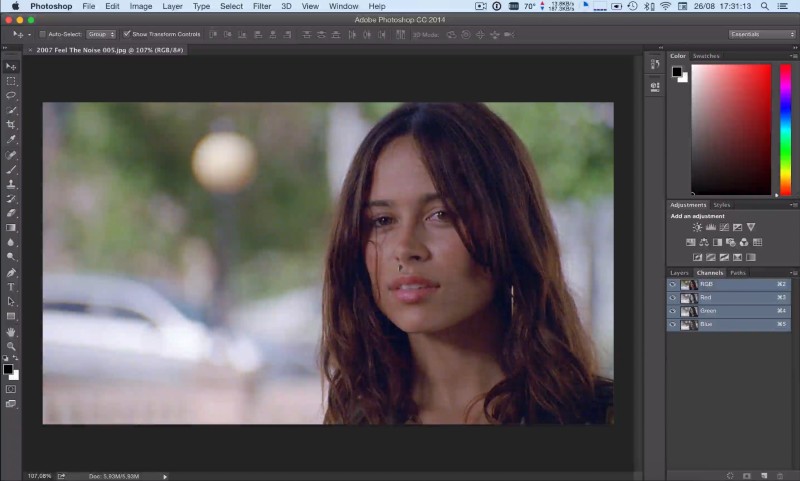
- Deverá abrir a fotografia pretendida no photoshop.
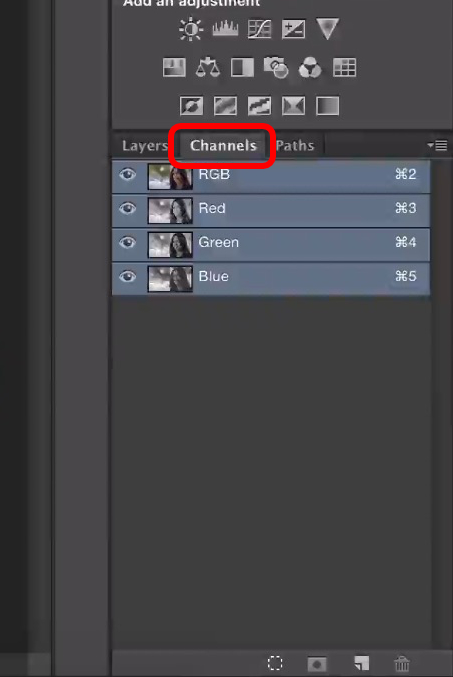
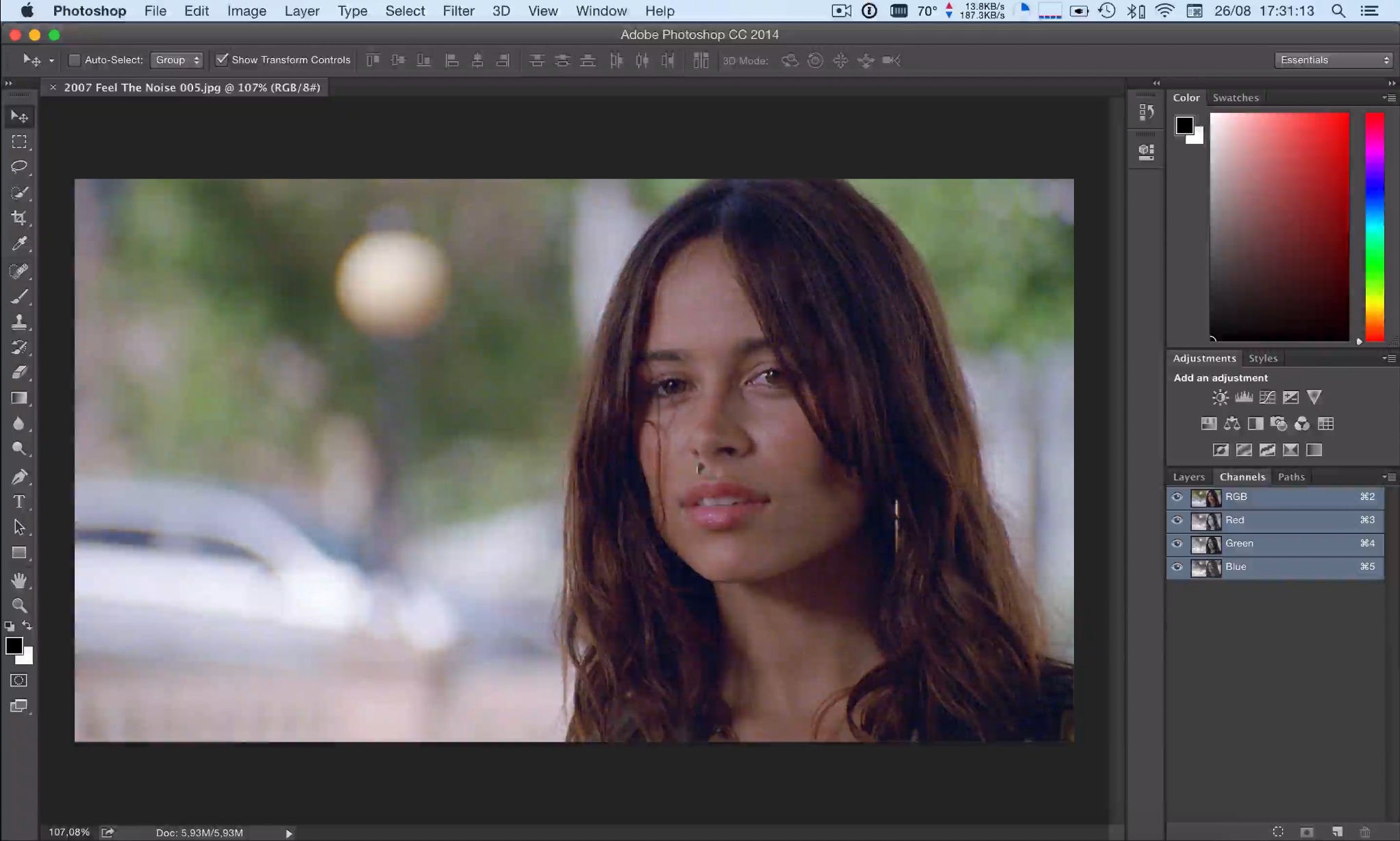
- Agora deverá escolher o painel “Channels” ou “Canais”.
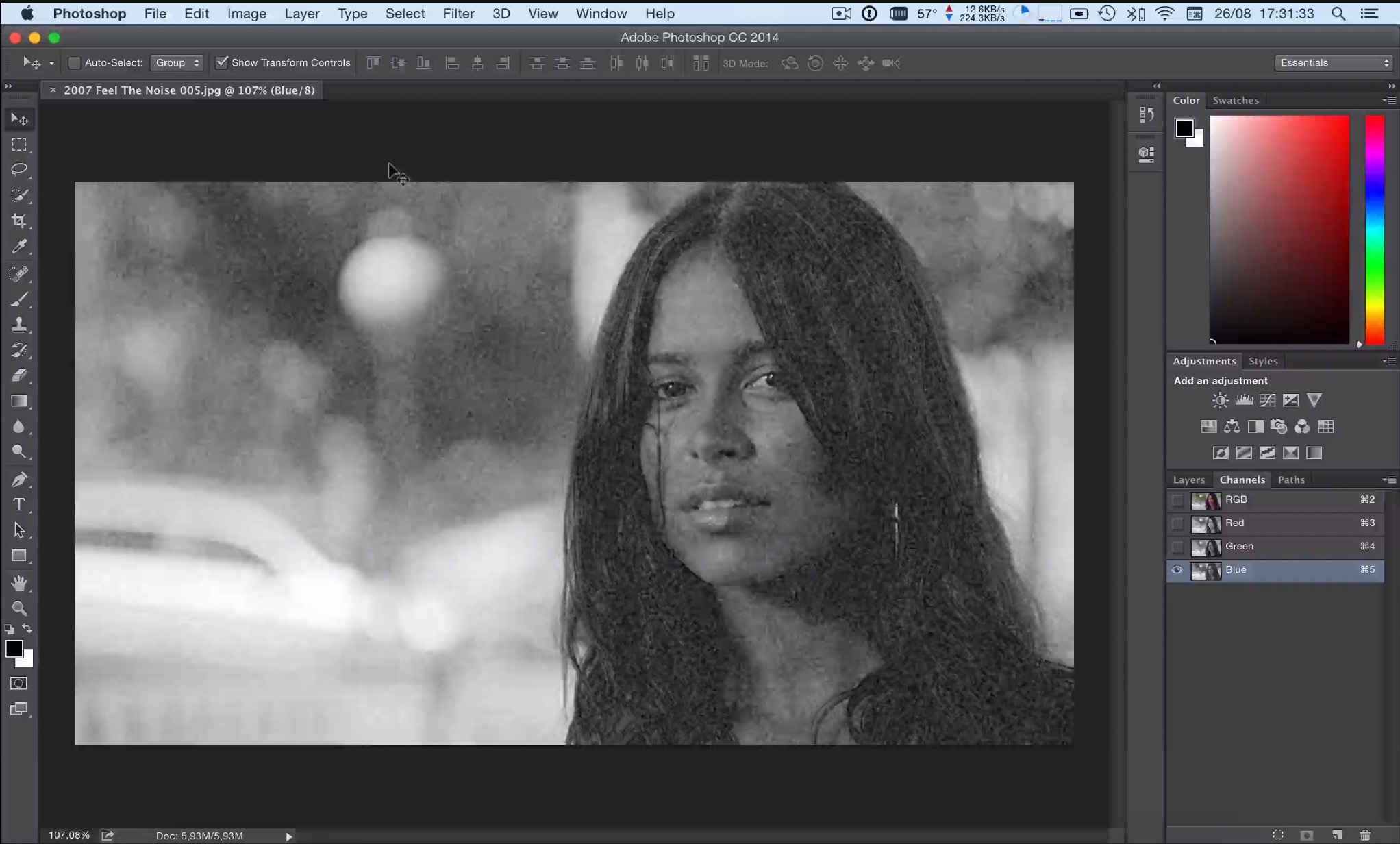
- Neste painel escolha apenas um dos canais RGB apresentado.
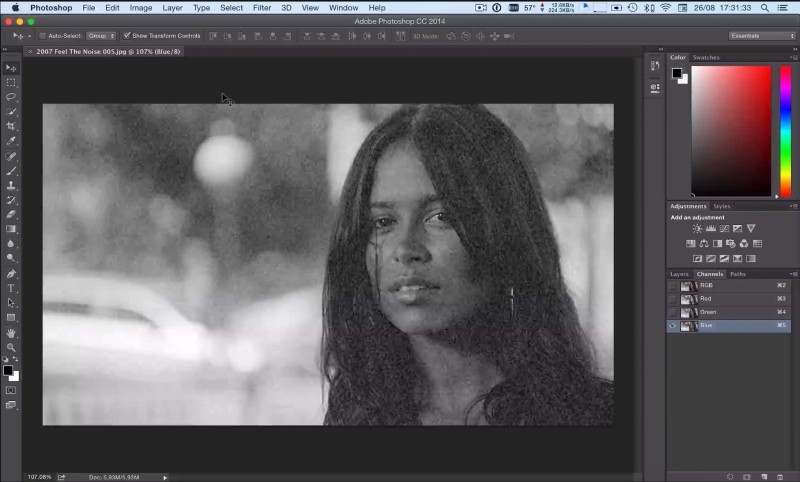
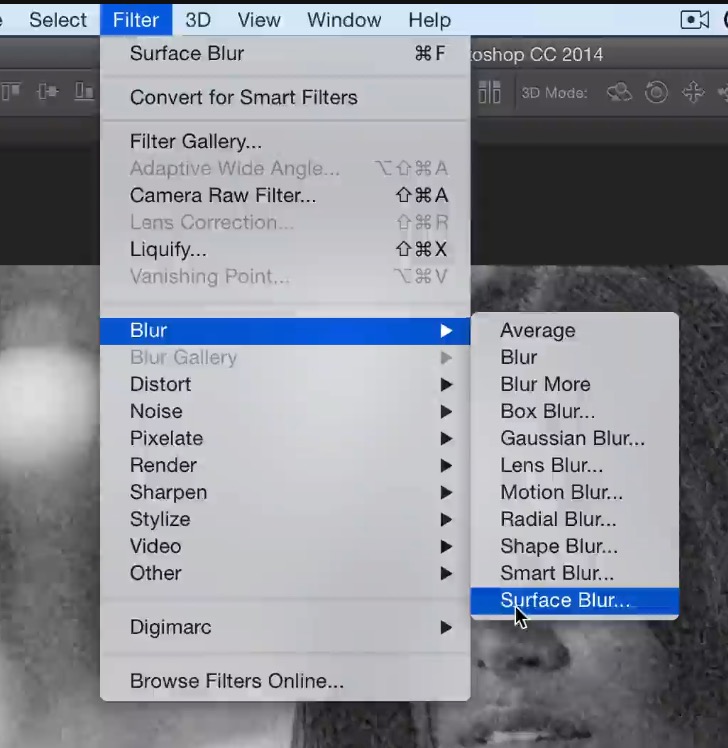
- Com apenas um canal selecionado, clique em “Filter” ou Filtros”, escolha “Blur” e depois clique em “Surface Blur…”.
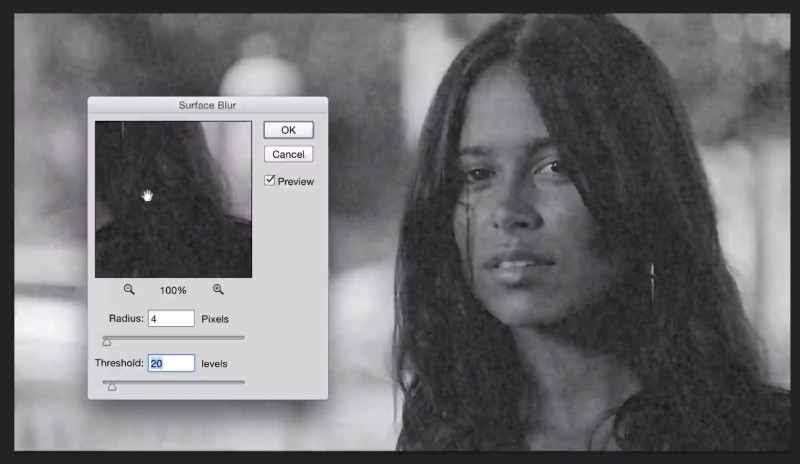
- Ajuste o “Radius” ou “Raio” e o “Treshold” ou “Limiar” de forma a atenuar o ruído da imagem apresentada, correspondendo apenas a um dos canais.
- Repita isto para todos os 3 canais RGB, vermelho, azul e verde, ajustando sempre os valores para cada um deles.
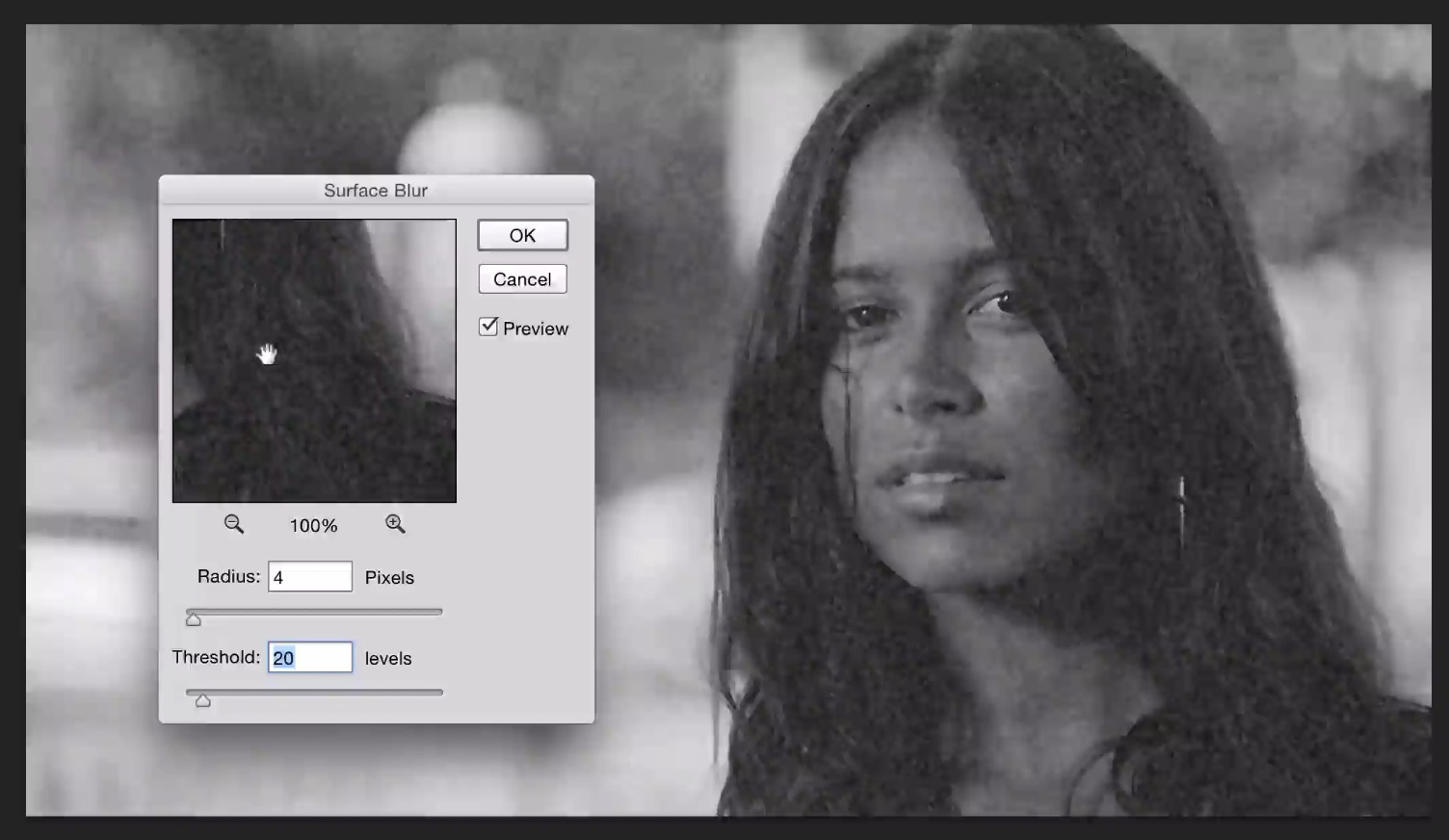
NOTA IMPORTANTE
No ajuste do raio e do limiar deverá ter em conta uma situação de compromisso entre a eliminação do ruído e a manutenção da nitidez e definição da imagem. O uso de valor demasiado elevados irão eliminar o ruído mas também irão esbater a imagem e fazer com que esta perca definição de contornos e nitidez. Todavia o uso de valores demasiado baixos conduzirá a uma fotografia que apresentará ruído de forma análoga à situação inicial. Faça ajustes em incrementos pequenos e vá testando.
Resultado Final

Resultado final
Porque não posso aplicar o filtro aos 3 canais em simultâneo?
Poderia aplicar o filtro usado diretamente na fotografia inicial e o resultado seria uma diminuição do ruído, no entanto a correção é feita em todos os canais de cor de igual forma. Ao aplicar a correção individualmente permitirá tirar mais proveitos dos canais que estão menos afetados pelo ruído. Desta forma conseguirá diminuir o impacto sobre a perda de nitidez e qualidade da imagem.
Tutorial em Vídeo
Se ficou com alguma dúvida opte por ver o vídeo abaixo. Recomendamos que veja o vídeo em HD.