
O Excel é sem dúvida uma das folhas de cálculo mais usadas, devido ao seu fácil manuseamento e à enorme quantidade de recursos que dispõe. Assim é muitas vezes usado para construir tabelas, gráficos, etc. Uma das maiores dúvidas dos utilizadores é de como se pode fazer um pictograma.
TUTORIAL
1. Criar uma tabela com os dados
Deverá lançar os dados em uma tabela com duas colunas, de mesma maneira de como se fosse fazer um outro tipo de gráfico qualquer.
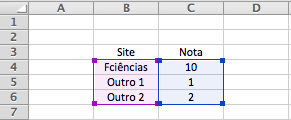
Tabela com os valores pretendidos
2. Criar o gráfico
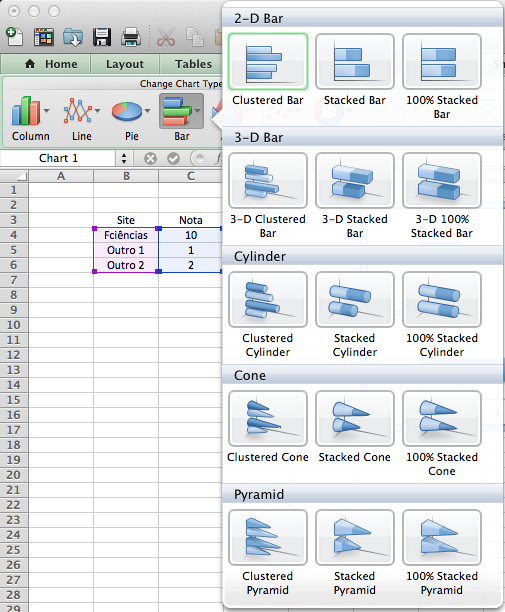
A próxima etapa é a criação do gráfico. Para isso deverá clicar em “Inserir>gráfico” (Windows) ou em “Charts” (Mac OS). De seguida seleccione o tipo de gráfico “Barras Agrupadas” (Windows) ou “Clustered Bar” (Mac OS).
Inserir o gráfico
O gráfico deverá aparecer com o aspecto abaixo.
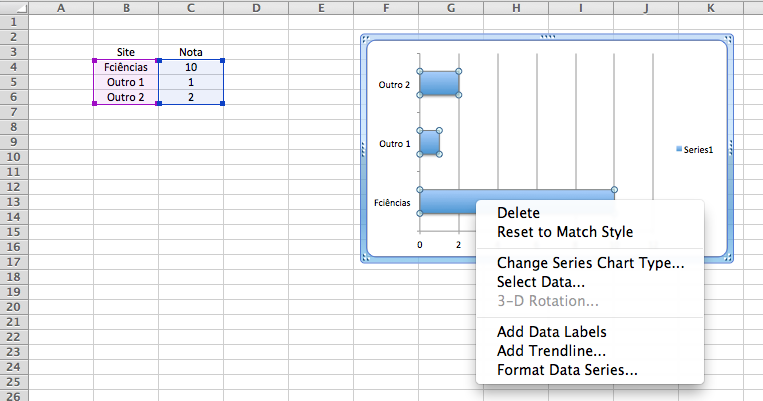
Gráfico
3. Converter para pictograma
Deverá seleccionar apenas uma barra do gráfico e depois clicar com o botão direito do rato e seleccionar “Formatar>Formatar Selecção” (Windows) ou “Format Data Series…” (Mac OS).
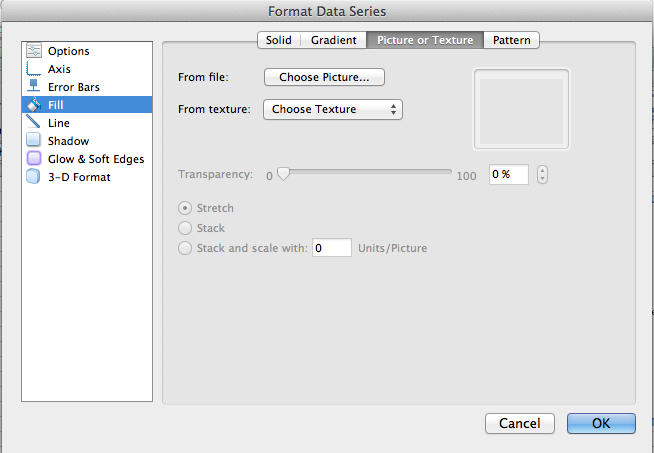
Escolher a imagem
Depois deverá clicar em “Preenchimento>Preenchimento com imagem ou textura” (Windows) ou “Fill>Picture or Texture” (Mac OS). Aí poderá escolher a imagem que pretende para a barra do gráfico seleccionada. Após a selecção da imagem deverá marcar a opção “Empilhar e dimensionar com …” (Windows) ou “Stack and scale with…” (Mac OS).
Fazendo “OK”, e repetindo o procedimento para todas as barras, o pictograma deverá ficar com este aspecto.
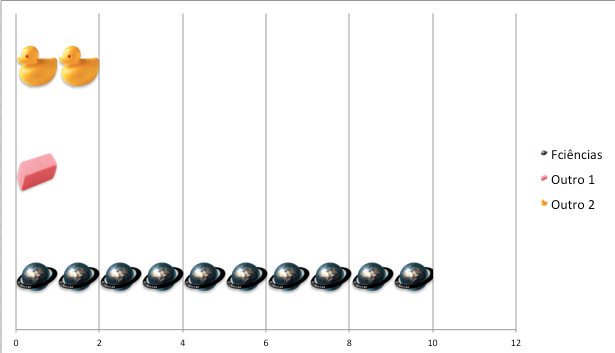
Pictograma Final
Este TUTORIAL foi feito em Microsoft Office 2011 para Mac OS, no entanto o procedimento aplica-se para a versão Windows. Alguma dúvida poderá comentar ou enviar um email para [email protected]