
A Apple lançou, no passado dia 17 de setembro, a nova versão do sistema operativo iOS (iOS 12) para os iPhones e iPads. Com esta nova atualização surgiram novas ferramentas e uma das mais interessantes é a nova aplicação “Atalhos“. Esta aplicação oferecida pela Apple permite ao utilizador “programar” uma série de tarefas para que as mesmas possam ser realizadas de forma automatizada.
Vamos então conhecer a aplicação e como podemos tirar partido da automatização de tarefas no iPad e iPhone.
Figura 1 – Aplicação Atalhos
Aplicação Atalhos
A aplicação Atalhos (em inglês Shortcuts) conta já com várias avaliações que a colocam num top muito restrito com 4.8 estrelas em 5. Esta aplicação mostra uma galeria com uma panóplia de ações automatizadas pré-concebidas pela Apple e que pode facilmente adicionar ao seu equipamento apra gerir as suas necessidades. Eis alguns exemplos bem interessantes de atalhos que pode usar:
- Lembrar algo quando chegar ou sair a/de um determinado local;
- Descarregar um ficheiro a partir do URL;
- Previsão do tempo para chegar a casa;
- Partilhar a localização;
- Enviar agenda para o email;
- Obter a palavra ou imagem do dia;
- Traduzir uma seleção de texto;
- Combinar capturas de ecrã e partilhar;
- Converter fotografias em GIF…
Figura 2 – Galeria de Atalhos
Estes são alguns dos exemplos de atalhos oferecidos na galeria da aplicação. Porém existe um editor que lhe permite criar os seus próprios atalhos e é isso que vamos explorar agora.
Criar os seus próprios atalhos
A aplicação Atalhos funciona como se estivéssemos a montar um código com peças de Legos. Tem várias formas de gerir o fluxo de informação para obter o resultado pretendido.
Existem uma série de blocos básicos para agilizar e tomar decisões durante um processo e que se encontram na categoria Scripting. (Figura 3)
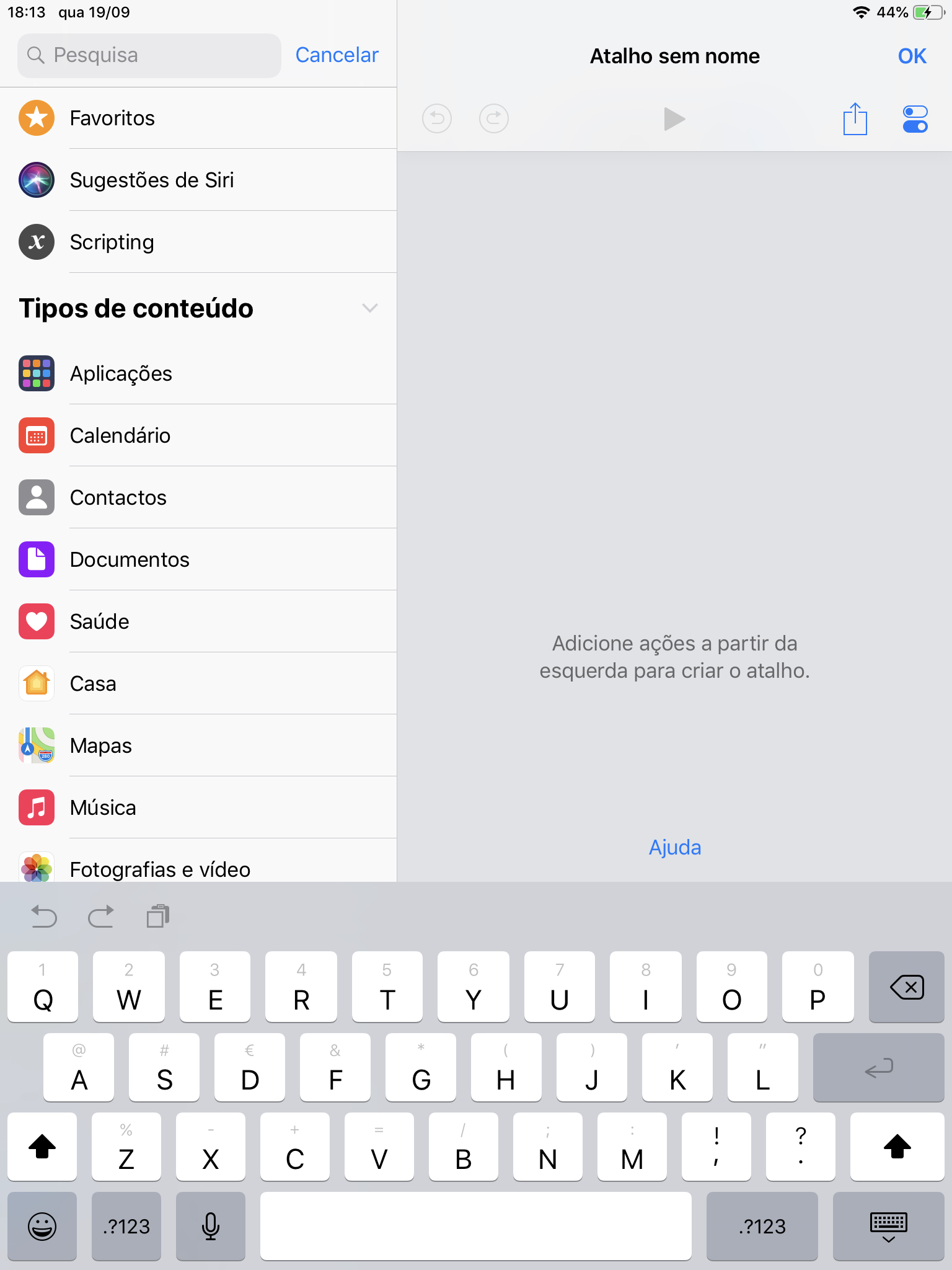
Figura 3 – Categorias de blocos de código que pode adicionar
De entro destas principais ações, destacamos as condições (se), definição de variáveis, criador de gráficos, contagem, obter nível de bateria, IP, brilho…, repetição; aguardar, calcular e muito mais. As opções são mesmo inúmeras.
Para utilizadores mais avançados, destacamos a possibilidade de, por exemplo:
- Executar scripts num computador remoto por SSH;
- Definir e manipular variáveis;
- Editar e Executar scripts Pythonista;
- Gerar hash…
Para além destas operações básicas, poderá integrar tudo isto com opções específicas das mais diversas aplicações e funcionalidades do seu equipamento, nomeadamente:
- Partilha;
- Fotografia;
- Vídeo,
- Saúde;
- Casa;
- Calendário;
- Contactos;
- Aplicações instaladas;
- Texto;
- Web;
- Mail;
- Mapas;
- Telefone;
- FaceTime…
Agora que já percebemos que as opções são realmente muitas, vamos ver um exemplo simples de um atalho criado por nós. Este pode servir de base para perceber a dinâmica da aplicação e depois utilizar isso para agilizar as tarefas que usa no seu dia-a-dia.
Quanto tempo para chegar ao trabalho e a casa?
Neste exemplo, vamos criar um atalho que calcula o tempo da deslocação para o trabalho (de carro) quando estou em casa e para casa quando não estou em casa. O cálculo deste tempo tem por base o percurso mais rápido e contabiliza a intensidade do trânsito no momento que executo a tarefa.
Módulos
Este atalho inicia-se com um módulo de “obter a localização atual”. Este módulo é essencial para que o equipamento saiba onde estou. Posteriormente, essa informação passa para dentro de um novo módulo, neste caso uma condição “se”. Essa condição vai avaliar se a morada da minha localização atual é igual à de minha casa ou não.
Caso a morada da minha localização atual seja igual à da minha casa, o atalho vai determinar o tempo de viagem até ao meu local de trabalho e apresentará uma mensagem com um texto personalizado.
Caso contrário, o tempo apresentado corresponderá ao tempo que demorarei numa viagem de carro do local onde me encontro até minha casa.
As figuras 4 e 5 mostram o fluxo de informação e comandos usados pelo atalho para reproduzir o objetivo descrito acima.
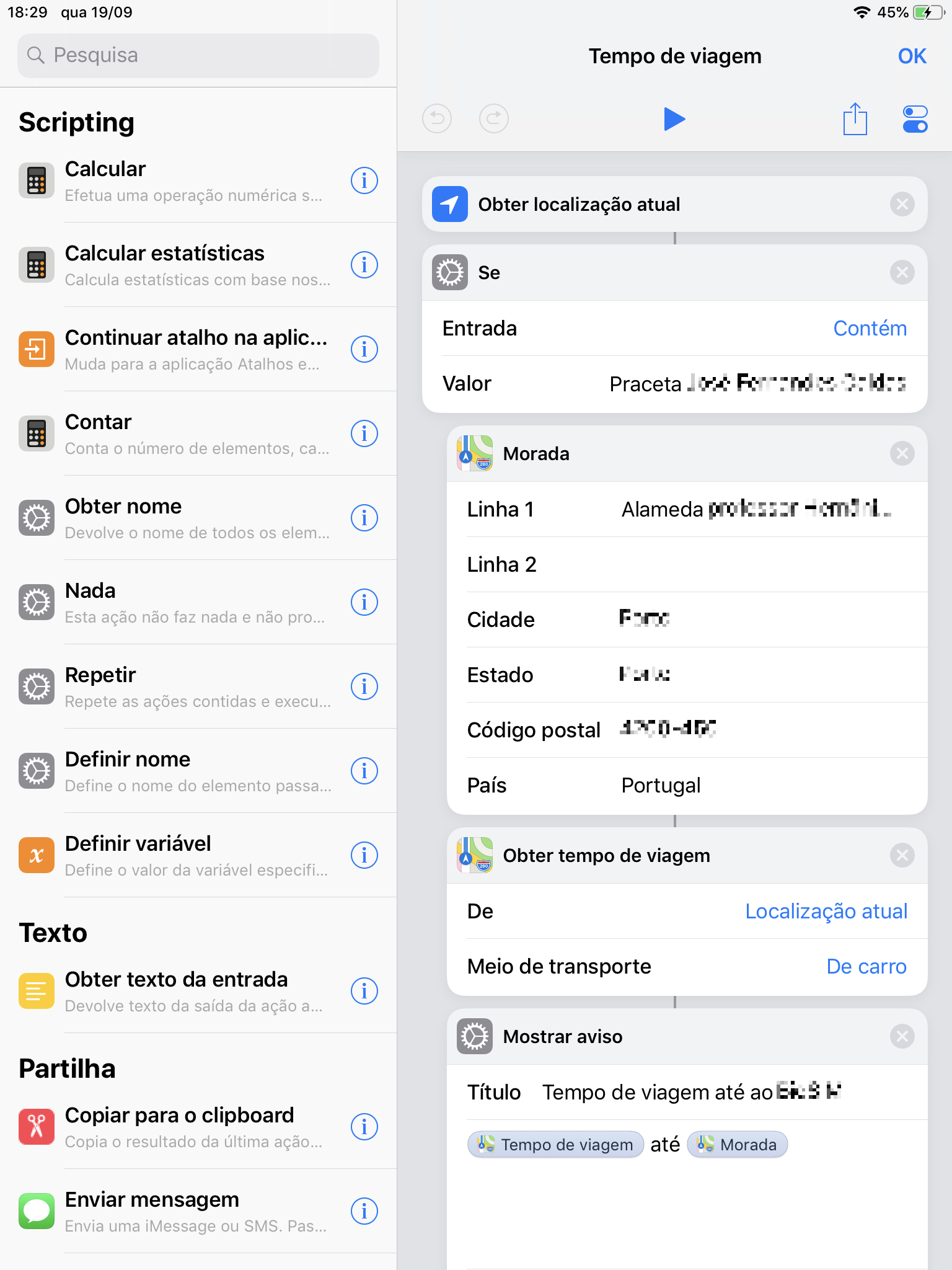
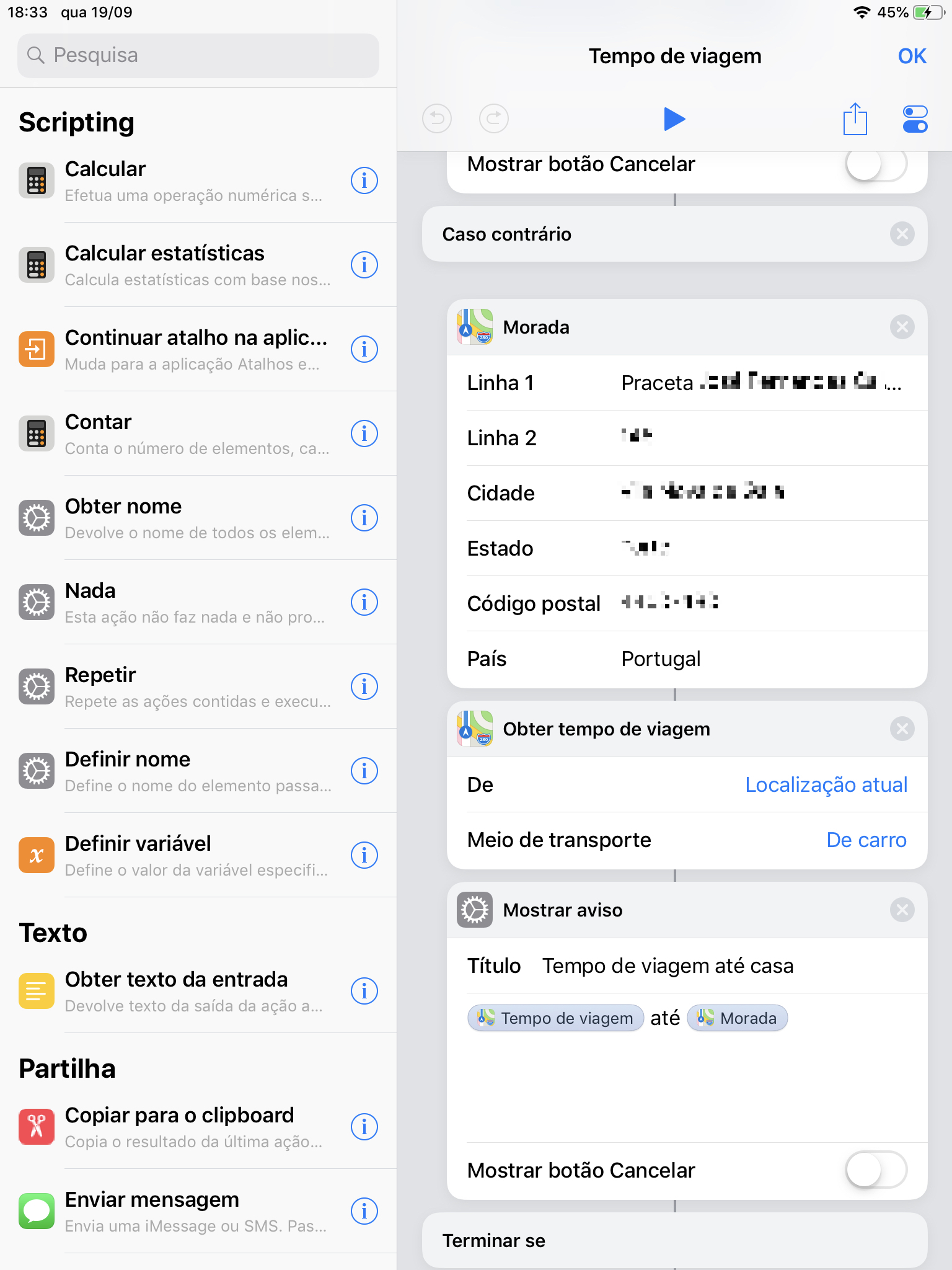
Durante a “programação” do atalho, pode sempre clicar no botão play e verificar todas as etapas. (Figura 6)
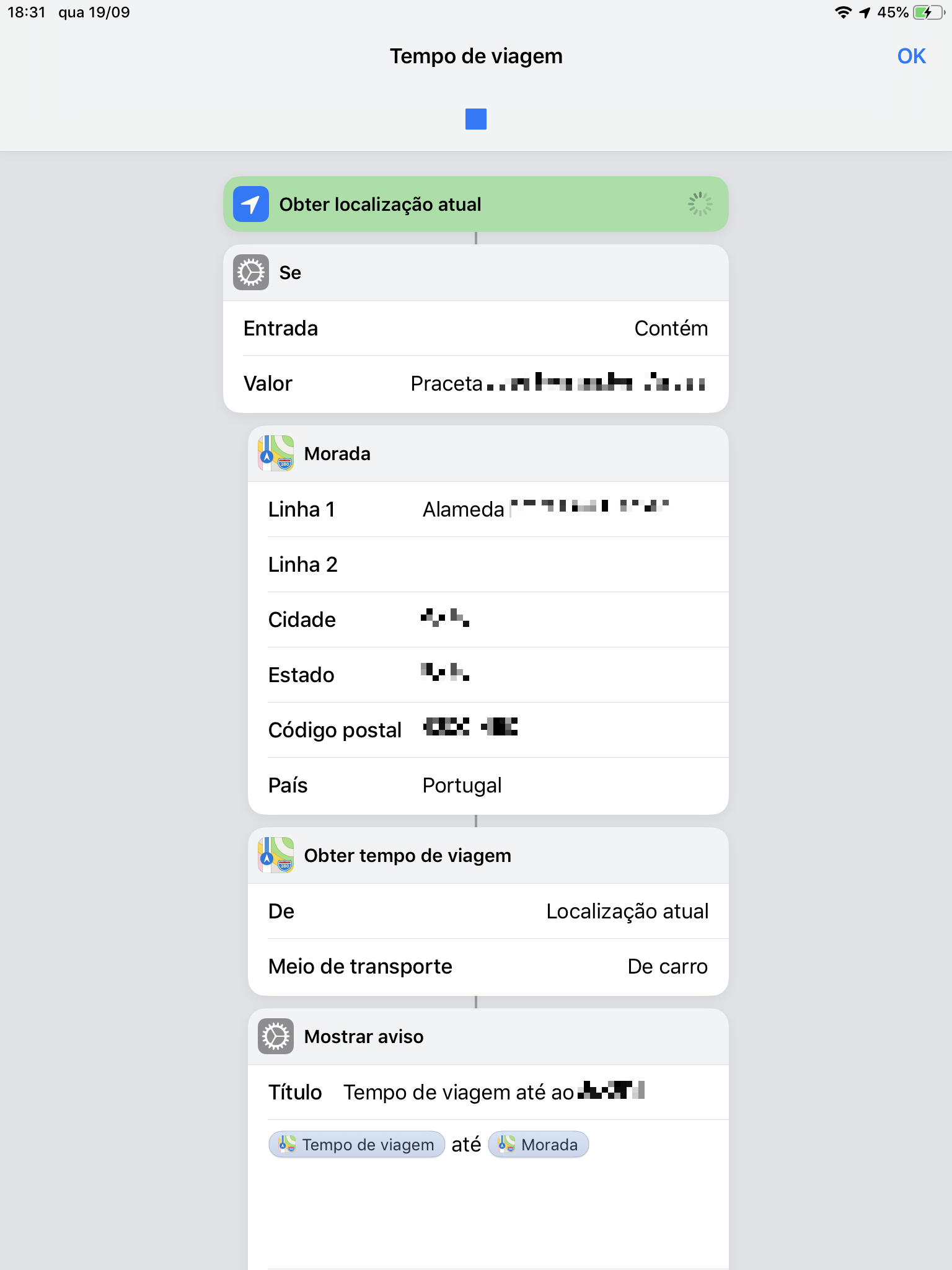
Figura 6 – Correr o atalho
O resultado final, é uma janela pop-up com a informação do tempo que demora a deslocação até ao local. (Figura 7)
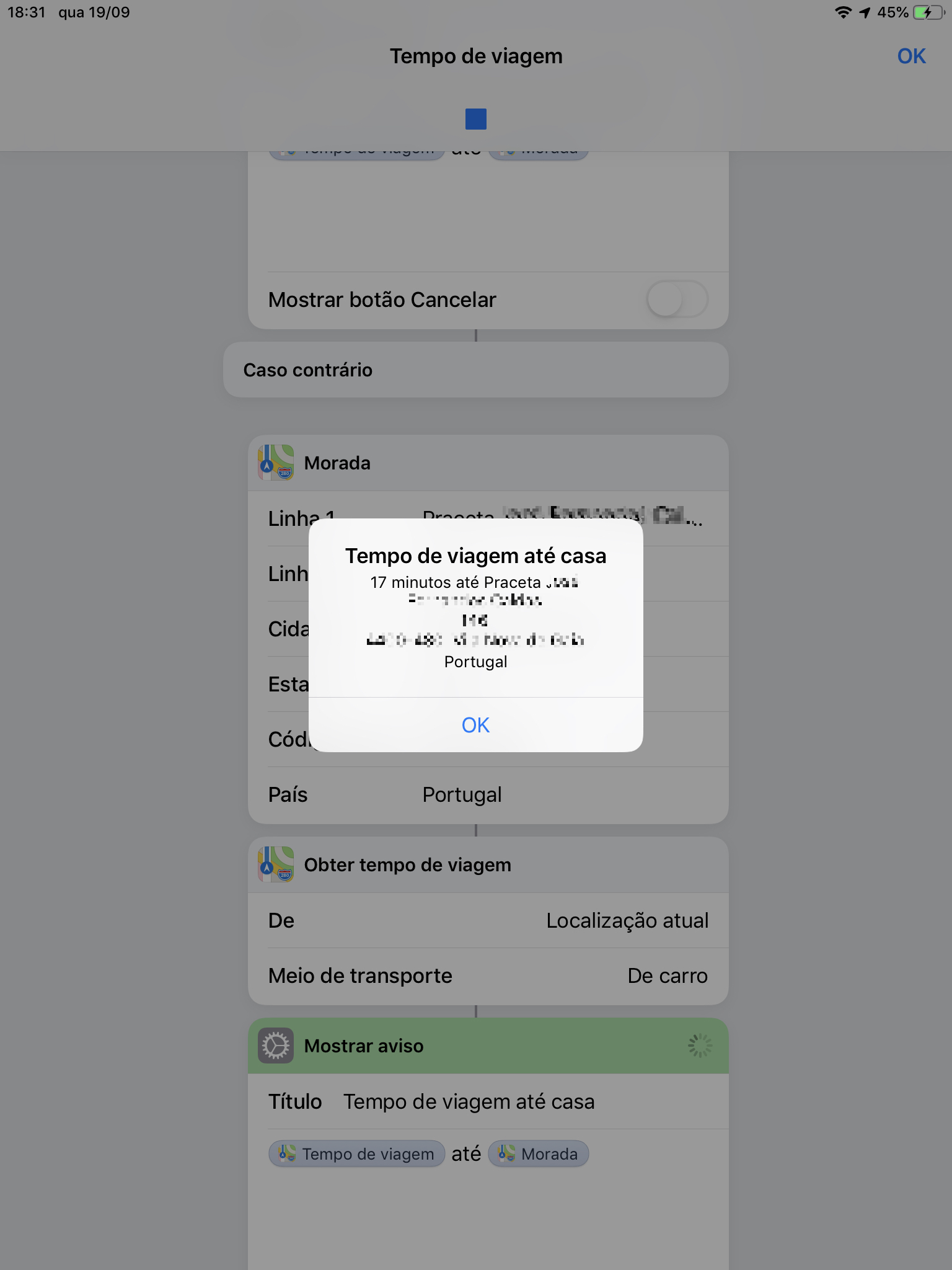
Figura 7 – Janela com informações do tempo até chegar ao destino
Adicionar aos widgets
Depois de terminado o atalho, este fica imediatamente disponível nos widgets do iPhone ou iPad para que possa aceder e executar cada um dos atalhos de forma muito rápida. (Figura 8)
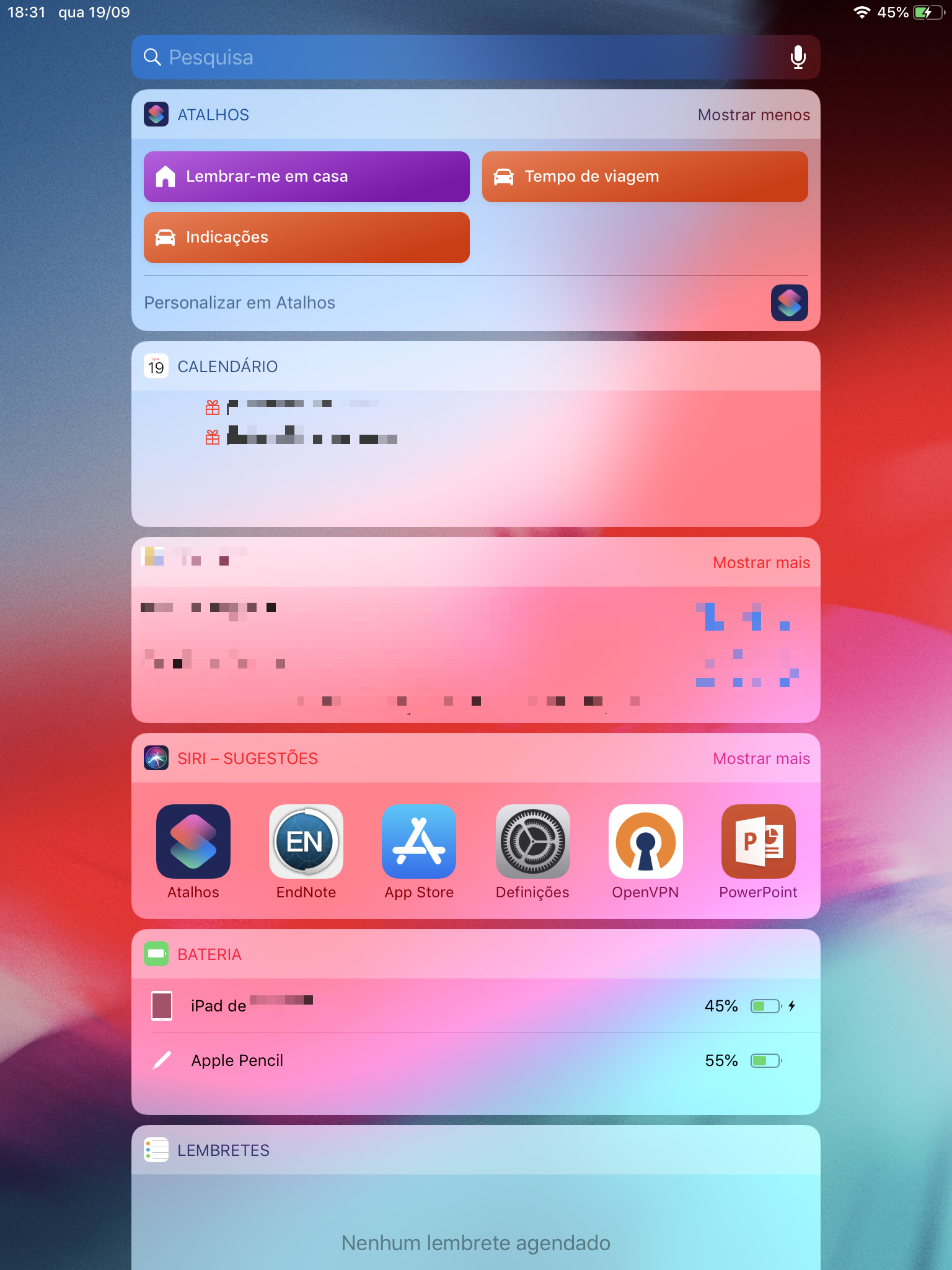
Figura 8 – Atalhos diretamente na central de widgets do iOS
Esta é realmente uma excelente novidade para os utilizadores do iOS, que vêm agora, nos seus equipamentos, uma forma muito ágil de automatizar tarefas.
Download de Atalhos (Gratuito)